




 Inglês
  Espanhol


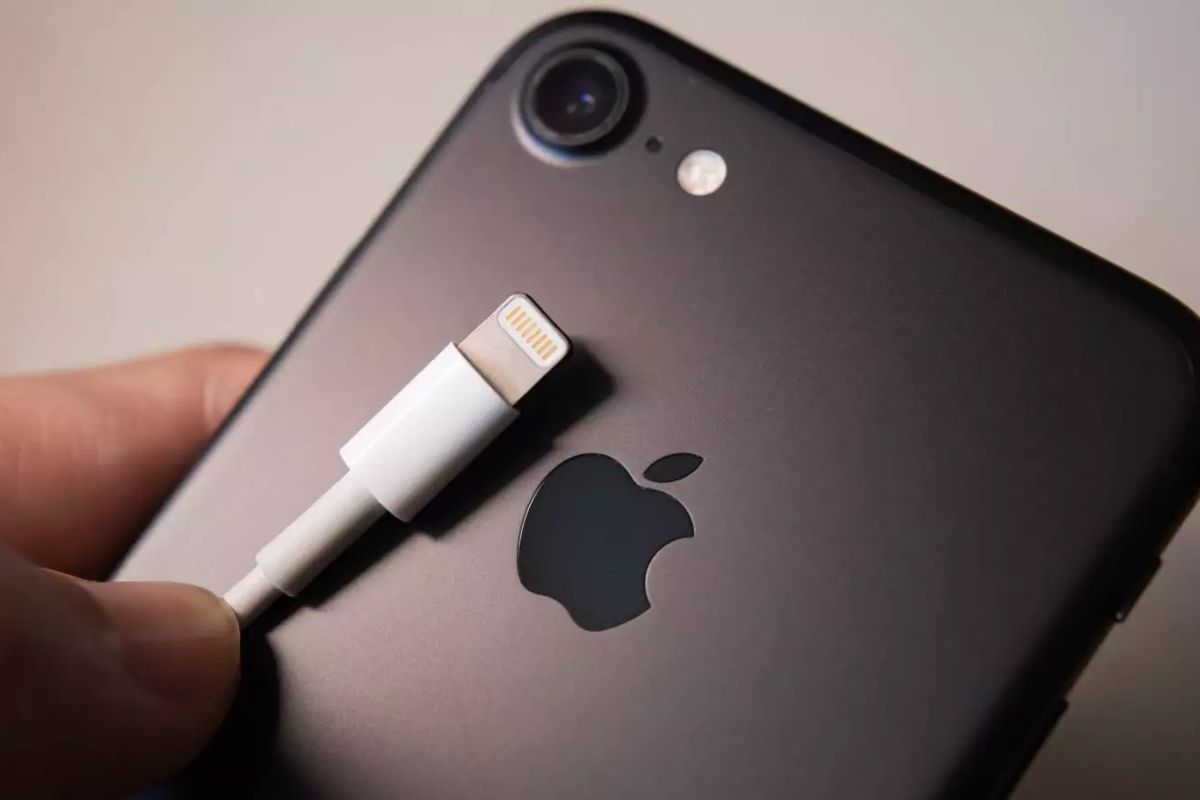


De mitos sobre fechar aplicativos a ajustes automáticos que trabalham por você, este é o guia definitivo para extrair o máximo da bateria do seu iPhone.
A autonomia da bateria é uma das maiores preocupações de qualquer usuário de smartphone. Chegar ao final do dia com energia de sobra parece um luxo, mas muitas vezes, a solução está em uma série de pequenos ajustes no sistema do seu iPhone que, somados, fazem uma diferença gigantesca.
Compilamos 15 dicas e ajustes essenciais, baseados no funcionamento do iOS, para você otimizar seu aparelho e aprender como economizar bateria do iPhone de forma inteligente.
Mitos e verdades fundamentais
1. Pare de fechar os aplicativos em segundo plano: Este é o maior mito. Deslizar para cima e fechar todos os apps que estão abertos não economiza bateria, gasta mais. O iOS é projetado para congelar os apps em segundo plano, usando pouquíssima memória e energia. Ao forçar o fechamento, você obriga o sistema a recarregar o aplicativo do zero da próxima vez que abri-lo, um processo que consome muito mais CPU e, consequentemente, mais bateria.
-
Mãe mineira começou vendendo semijoias de porta em porta nos anos 1980, pegou dinheiro emprestado para comprar as primeiras peças e transformou o empreendimento em uma rede familiar com mais de 70 lojas no Brasil

-
Ponte de quase R$ 400 milhões no Brasil ficou pronta para ligar cidades, gerar empregos e reduz travessia de 30 para 2 minutos; com 1,24 km, entra entre as maiores do país e acaba com décadas de filas nas balsas.

-
Sem dinheiro para um trator de fábrica, agricultor do interior gaúcho montou sozinho, sem curso de engenharia, uma máquina de quase 8 toneladas com motor de caminhão do Exército, e já plantou mais de 100 hectares de soja
-
Empreendedora mirim de 11 anos transformou medo de abelhas em limonada com mel, ganhou US$ 60 mil no Shark Tank, fechou contrato com a Whole Foods, levou sua marca para dezenas de lojas nos EUA e virou CEO antes mesmo de entrar na adolescência





2. Analise o consumo de energia: Antes de mais nada, faça um diagnóstico. Vá em Ajustes > Bateria. Role para baixo e veja a lista de aplicativos por consumo. Ali você encontrará os “vilões” que mais drenam sua energia. Identificar se um app específico está com alto consumo em segundo plano é o primeiro passo para tomar uma atitude, como limitar seu uso ou suas permissões.
Ajustes de sistema e automação
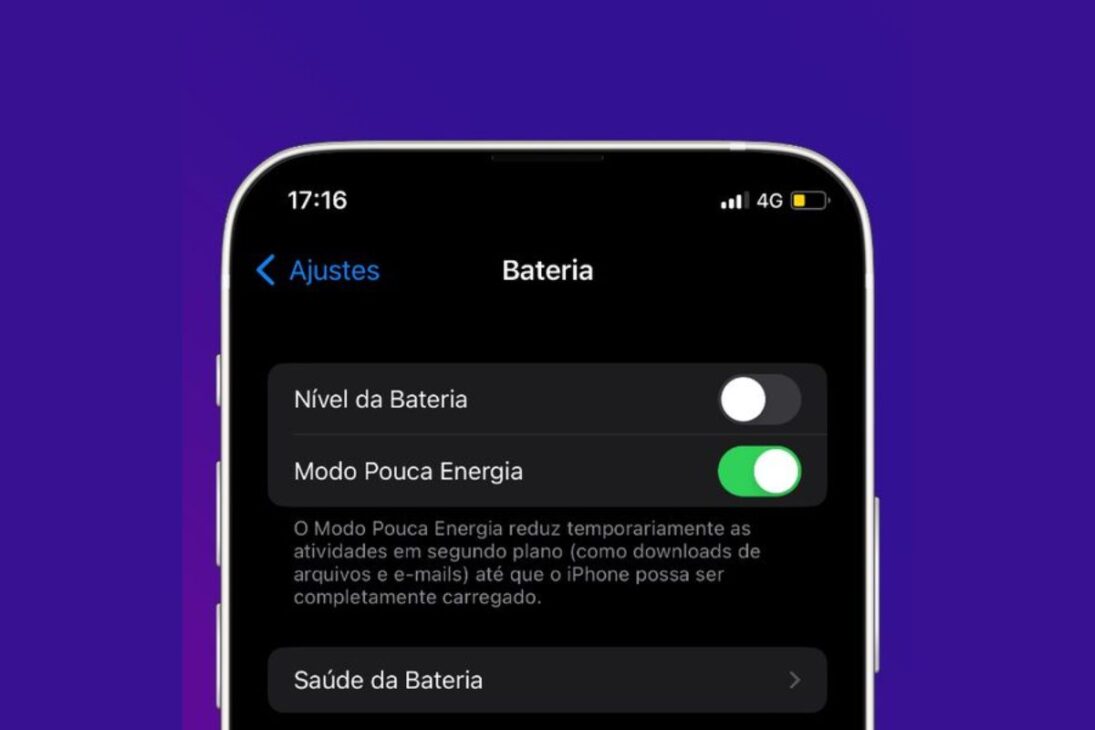
3. Automatize o modo pouca energia: O Modo Pouca Energia é um recurso fantástico que reduz atividades em segundo plano. Mas você pode torná-lo ainda melhor.
- No app Atalhos, vá em Automação > Criar Automação Pessoal > Nível de Bateria.
- Defina um nível (ex: “Quando cair abaixo de 50%”) e adicione a ação “Definir Modo Pouca Energia” como “Ativado”.
- Desmarque a opção “Perguntar ao Executar”.
- Pronto. Seu iPhone entrará em modo de economia automaticamente, sem que você precise se lembrar.
4. Mantenha os aplicativos atualizados: Desenvolvedores estão constantemente otimizando seus apps para as novas versões do iOS. Manter seus aplicativos atualizados garante que eles rodem da forma mais eficiente possível, corrigindo bugs que poderiam causar consumo excessivo de bateria.
5. Desative as atualizações em segundo plano: Parece contraditório com a dica anterior, mas não é. A atualização automática de conteúdo dos apps é uma grande consumidora de energia.
- Vá em Ajustes > Geral > Atualização em Segundo Plano.
- Você pode desativar a função completamente ou, de forma mais inteligente, desativar individualmente para os apps que não precisam de atualização constante (redes sociais, jogos, etc.).
Ajustes de tela e interface
6. Use o modo escuro (em telas OLED): Se o seu iPhone tem uma tela OLED (iPhone X e posteriores, exceto XR e 11), usar o Modo Escuro economiza muita energia. Nas telas OLED, pixels pretos são pixels literalmente desligados. Quanto mais preta for sua tela, menos energia ela consome. Em telas LCD, não há essa economia, pois a tela inteira é iluminada por trás.
7. Gerencie o brilho da tela: Uma tela com brilho no máximo é uma das maiores vilãs da bateria.
- Em Ajustes > Acessibilidade > Tela e Tamanho do Texto, ative o Brilho Automático. Isso permite que o iPhone ajuste o brilho conforme a luz do ambiente, economizando energia na maior parte do tempo.
8. Desative o retorno tátil do teclado: A vibração sutil a cada tecla digitada é agradável, mas consome energia do motor tátil (Taptic Engine). Para desativar, vá em Ajustes > Sons e Tato > Retorno do Teclado e desative a opção “Tato”.
Ajustes de conectividade
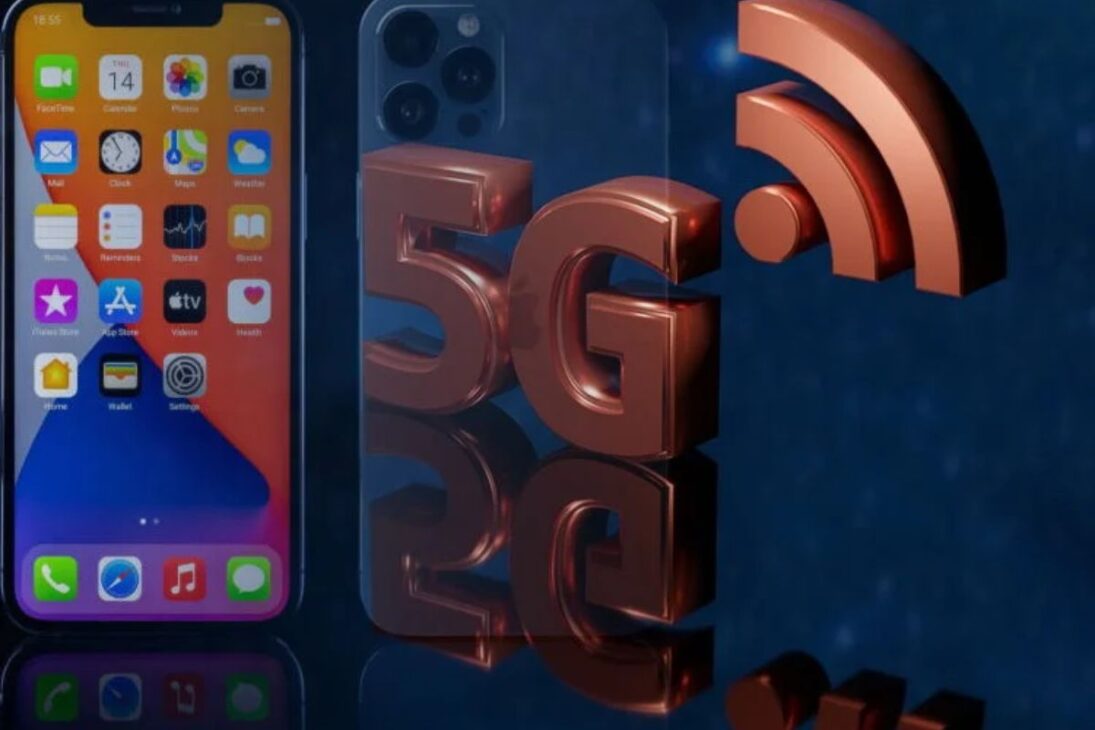
9. Otimize o 5G e o modo de dados:
- Em Ajustes > Celular > Opções de Dados da Voz, marque “5G Automático”. O iPhone usará o 5G apenas quando necessário, priorizando o 4G para economizar bateria.
- Na mesma tela, entre em Modo de Dados e selecione “Modo de Economia de Dados” para reduzir o consumo em redes móveis.
10. Desative a assistência Wi-Fi: Este recurso usa seus dados móveis para “ajudar” um sinal de Wi-Fi fraco, o que pode consumir bateria sem que você perceba. Desative em Ajustes > Celular, rolando até o final da tela.
11. Desative o AirDrop quando não estiver usando: Manter o AirDrop sempre ativo faz com que o iPhone procure constantemente por outros dispositivos. Vá em Ajustes > Geral > AirDrop e marque “Recepção Inativa”. Ative apenas quando for usar.
Ajustes de Siri e localização
12. Desative o “E aí, Siri”: Se você não usa o comando de voz com frequência, desativá-lo impede que o microfone fique em escuta permanente. Vá em Ajustes > Siri e Busca e desative a opção “Ativar ao Ouvir ‘E aí Siri'”. Você ainda poderá usar a Siri segurando o botão lateral.
13. Desative anúncios de ligações e notificações: Recursos que fazem a Siri ler quem está ligando ou suas notificações em voz alta gastam energia desnecessária. Desative em Ajustes > Siri e Busca > Anunciar Notificações.
14. Gerencie os serviços de localização: Este é um ajuste crucial. Em Ajustes > Privacidade e Segurança > Serviços de Localização, revise a lista de aplicativos. Mude a permissão da maioria para “Durante o Uso do App” ou “Nunca”. Pouquíssimos apps realmente precisam da sua localização o tempo todo.
O fator físico


15. Verifique a saúde da bateria: Por fim, nenhuma dica de software faz milagre se o hardware estiver comprometido. Vá em Ajustes > Bateria > Saúde da Bateria e Carregamento. Se a “Capacidade Máxima” estiver abaixo de 80%, a bateria já é considerada desgastada e sua capacidade de reter carga está significativamente reduzida. Neste caso, a melhor solução é considerar a troca em uma assistência técnica autorizada da Apple.
Qual a sua principal memória do Windows XP? Era o Pinball, o MSN Messenger, o som de erro ou o papel de parede? Conte pra gente!