





 Inglês
  Espanhol


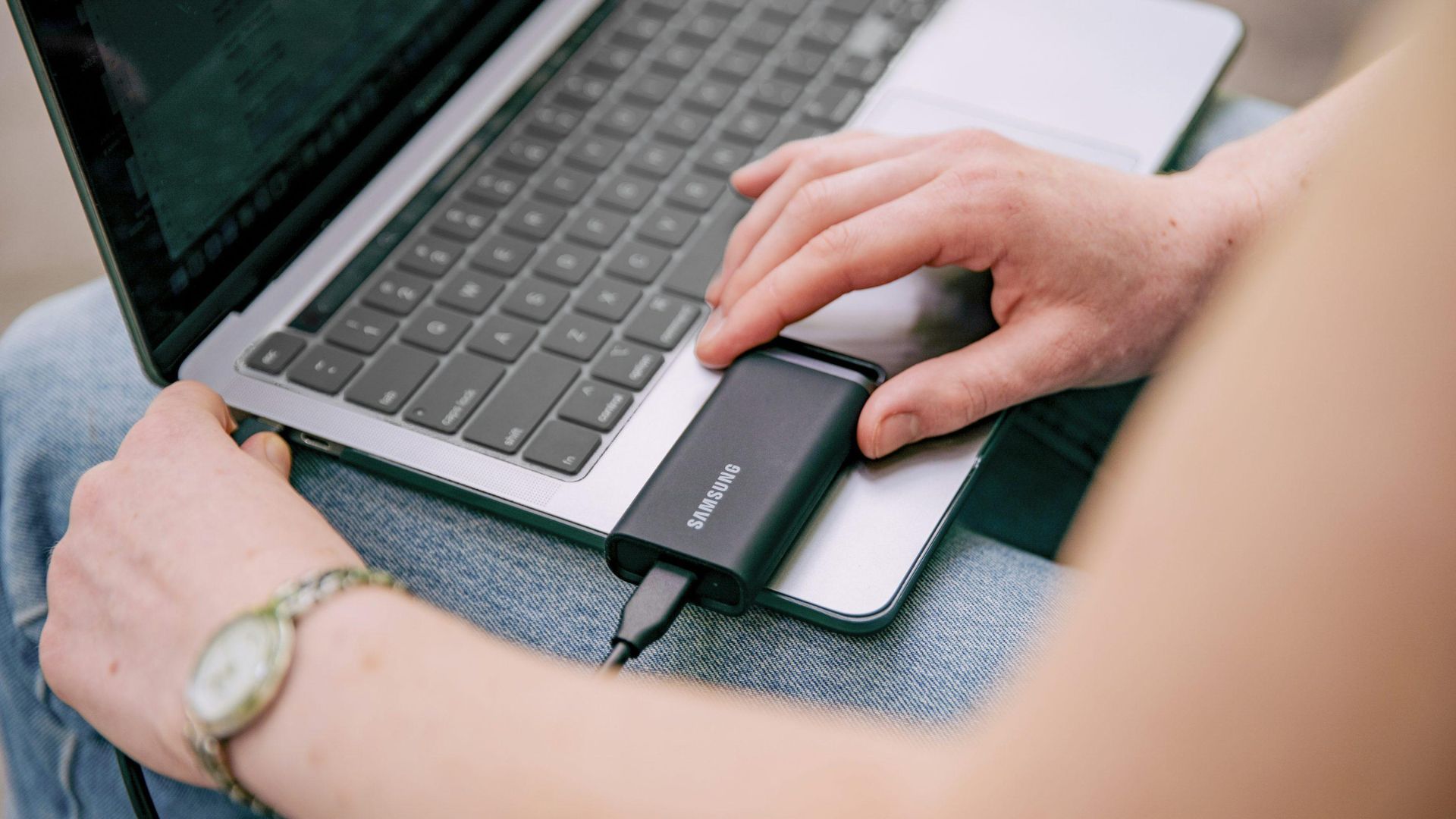

Configuração pouco observada do Windows muda a forma de desconectar pendrives e HDs externos, porque define como o sistema lida com gravações, cache e integridade dos dados antes da retirada física da unidade USB.
Retirar um pendrive da porta USB sem clicar em “remover com segurança” pode ser aceitável em muitos computadores com Windows, mas essa decisão depende da política configurada para o dispositivo externo conectado ao sistema.
De acordo com a Microsoft, o Windows trabalha com duas opções principais para unidades removíveis, chamadas remoção rápida e melhor desempenho, e cada uma altera a forma como o computador gerencia gravações, cache e integridade dos dados antes da desconexão.
A diferença não está apenas no hábito do usuário, mas no que o sistema ainda pode estar fazendo quando a unidade é removida da porta USB.
-
Astrônomos encontram dois planetas gigantes tão “fofos” que são mais leves que algodão-doce, têm tamanho parecido com Júpiter e orbitam uma estrela a 1.110 anos-luz da Terra, deixando cientistas intrigados com sua baixa densidade

-
“Bolas de fogo” contra a Lua cheia: duas chuvas de meteoros atingem o pico juntas no fim de julho e transformam o céu do Brasil em palco de uma disputa rara entre estrelas cadentes e brilho lunar

-
Dois entusiastas com detectores de metal não imaginavam que iriam descobrir o maior tesouro viking de moedas da história da Noruega, com 2.970 peças de prata enterradas por volta de 1047 em um campo perto de Rena

-
Tubulação de 5 km na Lua levaria oxigênio até bases de astronautas, substituiria robôs carregadores e poderia virar a primeira grande obra de infraestrutura fora da Terra




Caso existam arquivos em gravação, operações em cache ou programas usando dados do dispositivo, a retirada física pode interromper processos que ainda não foram concluídos.
Remoção rápida no Windows muda a regra do pendrive
Na política de remoção rápida, o Windows organiza as operações de armazenamento para manter o dispositivo pronto para ser desconectado a qualquer momento, sem depender do cache de gravação em disco para aquela unidade externa.
Por esse motivo, a Microsoft informa que essa configuração permite remover o dispositivo sem usar o processo de “Remover hardware com segurança”, embora a escolha possa reduzir o desempenho do sistema em algumas situações.
Desde o Windows 10 versão 1809, a política padrão para dispositivos externos passou a ser a remoção rápida, o que mudou a orientação prática para muitos usuários que se acostumaram a sempre ejetar o pendrive manualmente.
Antes dessa versão, o Windows adotava como padrão a política de melhor desempenho, contexto que ajuda a explicar por que a recomendação de usar a remoção segura se consolidou como uma regra quase universal ao longo dos anos.
Ainda assim, remoção rápida não significa autorização para desconectar a unidade em qualquer circunstância, porque uma cópia, formatação, sincronização ou movimentação de arquivos ainda precisa terminar antes da retirada do pendrive.
Quando uma operação está em andamento, o dispositivo pode até estar configurado para remoção prática, mas o conteúdo transferido continua dependente da conclusão correta do processo realizado pelo sistema.
Melhor desempenho exige remoção segura do USB
Com a política de melhor desempenho, o cenário muda porque o Windows pode usar cache de gravação para acelerar operações com o dispositivo externo, o que exige mais cuidado antes de remover fisicamente a unidade.
Nesse modo, a Microsoft orienta que o usuário utilize a remoção segura antes de desconectar o pendrive, já que o procedimento ajuda a garantir que operações armazenadas temporariamente sejam finalizadas pelo sistema.
Sem essa etapa, há risco de perda de dados quando a unidade é removida ou desconectada, especialmente se o Windows ainda estiver mantendo gravações em cache no momento da retirada física.
Por isso, a dúvida antiga entre puxar o pendrive diretamente ou clicar em remover com segurança não tem uma resposta única para todos os computadores, versões do sistema e configurações de armazenamento.
Em uma máquina configurada para remoção rápida, retirar o pendrive depois que todas as operações terminaram tende a ser menos arriscado para o usuário comum.
Já em outra unidade ajustada para melhor desempenho, ejetar pelo Windows continua sendo o procedimento correto, porque o sistema pode precisar finalizar gravações antes que o dispositivo seja retirado da porta USB.
Perda de dados aparece quando ainda há atividade
O maior risco ocorre quando a unidade é desconectada enquanto o Windows, um programa aberto ou o próprio dispositivo ainda realiza alguma leitura, gravação, sincronização, backup ou atualização de arquivos.
Nessas situações, arquivos podem ficar incompletos, pastas podem não ser atualizadas corretamente e a unidade pode exigir verificação ou reparo quando for conectada novamente ao computador.
O ícone de remoção segura permanece útil porque funciona como uma camada de confirmação para o usuário, principalmente quando não há certeza sobre o estado real do dispositivo naquele momento.
Ao acionar o comando pelo sistema, o Windows verifica se a unidade ainda está em uso e pode impedir a ejeção quando algum processo mantém acesso aos arquivos armazenados no pendrive.
Esse aviso costuma aparecer quando um arquivo permanece aberto, uma janela do Explorador de Arquivos acessa a unidade ou um aplicativo utiliza algum conteúdo salvo no dispositivo externo.
Também pode surgir durante tarefas de sincronização, backup ou indexação, que nem sempre aparecem de forma evidente na tela e podem passar despercebidas durante o uso cotidiano.
A luz indicadora presente em alguns pendrives ajuda a perceber atividade, mas não substitui totalmente a confirmação feita pelo próprio sistema operacional.
Quando ela pisca, normalmente há leitura ou gravação em andamento; quando para, o risco pode ser menor, embora o Windows ainda possa gerenciar processos em segundo plano.
HD externo e SSD exigem atenção extra
A regra também se aplica a unidades externas usadas por períodos mais longos, como HDs e SSDs conectados para backups, edição de vídeo, bibliotecas de fotos ou transferência de arquivos grandes.
Como essas tarefas podem manter gravações ativas por mais tempo, a remoção segura reduz o risco de interromper operações pendentes antes que o sistema conclua todos os dados enviados ao dispositivo.
Em usos mais simples, como copiar um documento pequeno para um pendrive e desconectar em seguida, a política de remoção rápida tornou o processo cotidiano mais prático e tolerante.
Mesmo nesses casos, a recomendação mais prudente é aguardar o fim da transferência, observar se não há atividade aparente e evitar retirar a unidade enquanto qualquer janela ou programa ainda utiliza seus arquivos.
Como verificar a política do pendrive no Windows
A configuração pode ser consultada nas propriedades do dispositivo de armazenamento dentro do Windows, caminho que permite saber se aquela unidade está ajustada para remoção rápida ou melhor desempenho.
A Microsoft orienta conectar a unidade, identificar sua letra ou rótulo no Explorador de Arquivos, abrir o Gerenciamento de Disco e acessar as propriedades do dispositivo para verificar a guia de políticas.
A escolha feita para cada unidade externa pode permanecer válida quando o dispositivo é desconectado e reconectado à mesma porta do computador, dependendo da configuração aplicada pelo sistema.
Com isso, dois usuários podem ter experiências diferentes com pendrives parecidos, já que a versão do Windows, a porta utilizada e a política escolhida influenciam a forma correta de desconexão.
Na prática, quem não sabe qual configuração está ativa ainda adota o caminho mais cauteloso ao clicar em “remover com segurança”, principalmente em computadores compartilhados ou unidades usadas para arquivos importantes.
O procedimento leva poucos segundos e reduz o risco de retirar o pendrive enquanto o sistema conclui gravações, bloqueia arquivos em uso ou prepara a unidade para ser desconectada com segurança.
Puxar o pendrive diretamente não significa que ele será danificado de imediato nem que todos os arquivos serão perdidos, mas o risco depende do estado do dispositivo no momento da remoção.
Para evitar perda de dados em tarefas simples, a conduta mais segura continua sendo aguardar o fim das operações e usar a remoção segura sempre que houver dúvida sobre a configuração ativa no Windows.