







 Inglês
  Espanhol
  7 min de leitura
  0 comentários


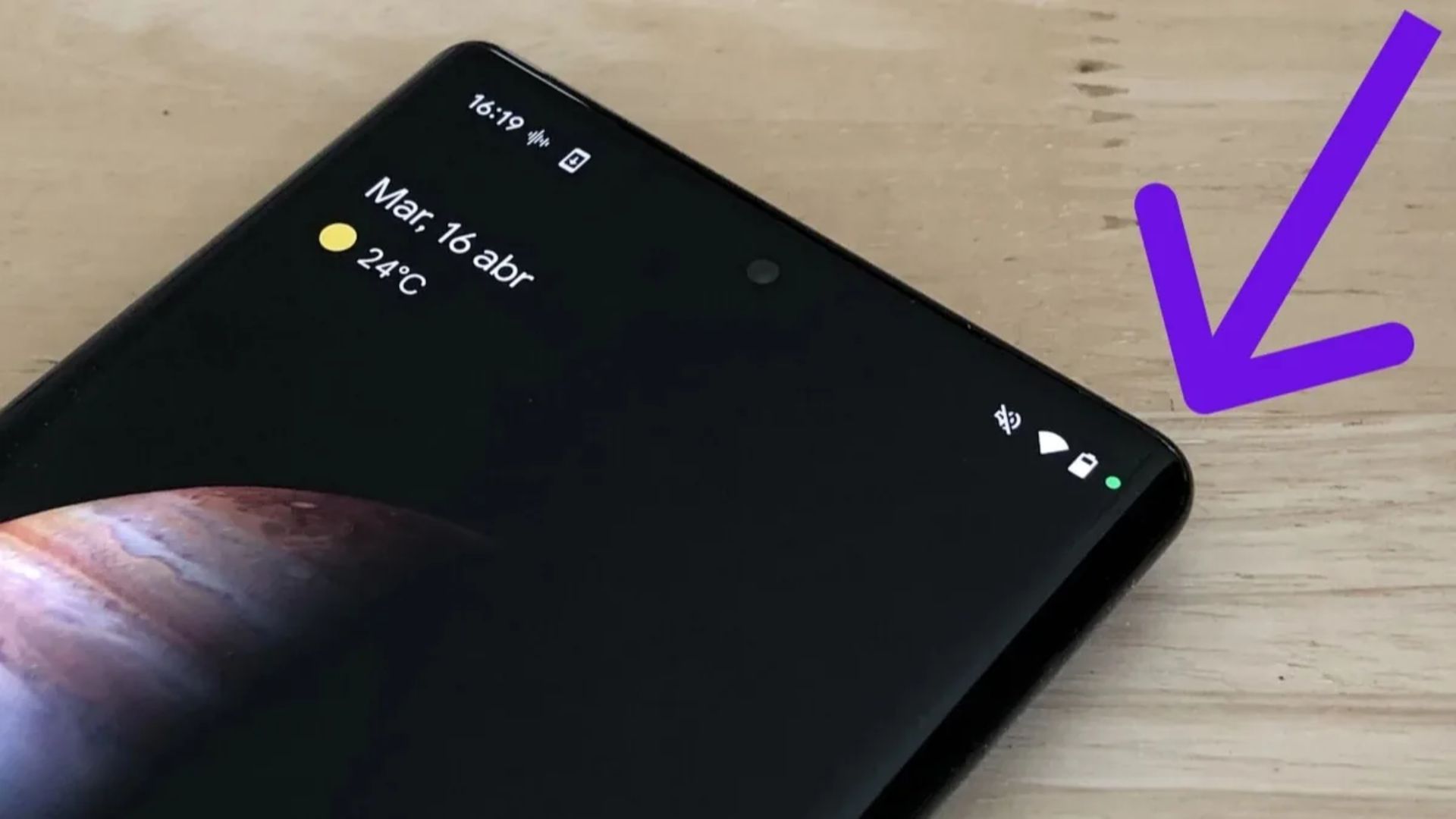
Ponto verde exibido no alto da tela pode revelar quando recursos sensíveis do celular estão ativos e ajuda o usuário a perceber acessos que, muitas vezes, passariam despercebidos no uso diário do aparelho.
O ponto verde que aparece na parte superior da tela de celulares Android não é defeito, notificação comum nem sinal de falha no aparelho.
Esse indicador mostra que algum aplicativo está usando, naquele momento, recursos sensíveis do telefone, especialmente câmera ou microfone, conforme explica o próprio Google em suas páginas de suporte e documentação para desenvolvedores.
Integrado ao sistema a partir do Android 12, o recurso passou a fazer parte de um conjunto de mudanças voltadas à privacidade dos usuários.
-
Empresa desenvolve smartphone retrô: traz câmera de 48 MP, tela de 3,25 polegadas desligada por padrão, teclado T9, áudio sem perdas e botão de privacidade para atrair quem deseja usar WhatsApp, mapas e transporte sem cair nas redes sociais

-
Sem diploma, fazendeiro chinês juntou chapas de aço, uma bateria e um motor usado, passou dez anos soldando nas madrugadas até lançar no rio da província de Anhui o Big Black Fish, um submarino artesanal de 5 toneladas capaz de mergulhar 8 metros com dois passageiros a bordo.
-
Adeus às tomadas e cabos: tecnologia de indução invisível transmite energia sem fio para liquidificadores, cafeteiras e airfryers, desliga os aparelhos automaticamente ao serem movidos e pode se tornar padrão nas cozinhas em apenas 2 anos

-
Adeus, quintal escuro depois das seis da tarde: iluminação inteligente externa resiste ao tempo, muda de cena pelo aplicativo e transforma jardins em extensão da sala





Desde essa versão, dispositivos compatíveis exibem ícones na barra de status quando um aplicativo acessa câmera ou microfone, permitindo identificar de forma mais visível o uso ativo desses sensores.
Embora o símbolo possa causar estranhamento em quem não conhece sua função, o objetivo é ampliar a transparência sobre o que acontece no aparelho.
Em vez de deixar esse tipo de acesso invisível, o sistema mostra um alerta visual sempre que algum aplicativo utiliza recursos capazes de captar imagem ou som do ambiente.
O que significa o ponto verde no Android
Na prática, o ponto verde funciona como um aviso de privacidade em tempo real e aparece quando funções sensíveis do celular entram em atividade.
O alerta costuma surgir no canto superior direito da tela durante chamadas de vídeo, uso da câmera, gravações de áudio ou envio de mensagens de voz por aplicativos.
Segundo o Google, ao deslizar a tela para baixo e tocar no indicador, o usuário consegue verificar qual aplicativo ou serviço está usando a câmera ou o microfone.
Depois dessa checagem, também é possível acessar as configurações de permissões para revisar ou alterar o acesso concedido anteriormente ao aplicativo identificado.
Essa informação ajuda a separar situações normais de casos que exigem mais atenção do usuário.
Quando o ponto aparece durante uma chamada, gravação ou uso evidente de aplicativo de vídeo, o alerta apenas confirma que o recurso solicitado está em funcionamento.
A atenção deve aumentar quando o sinal surge sem uma ação clara ou sem relação com o que está sendo feito no celular.
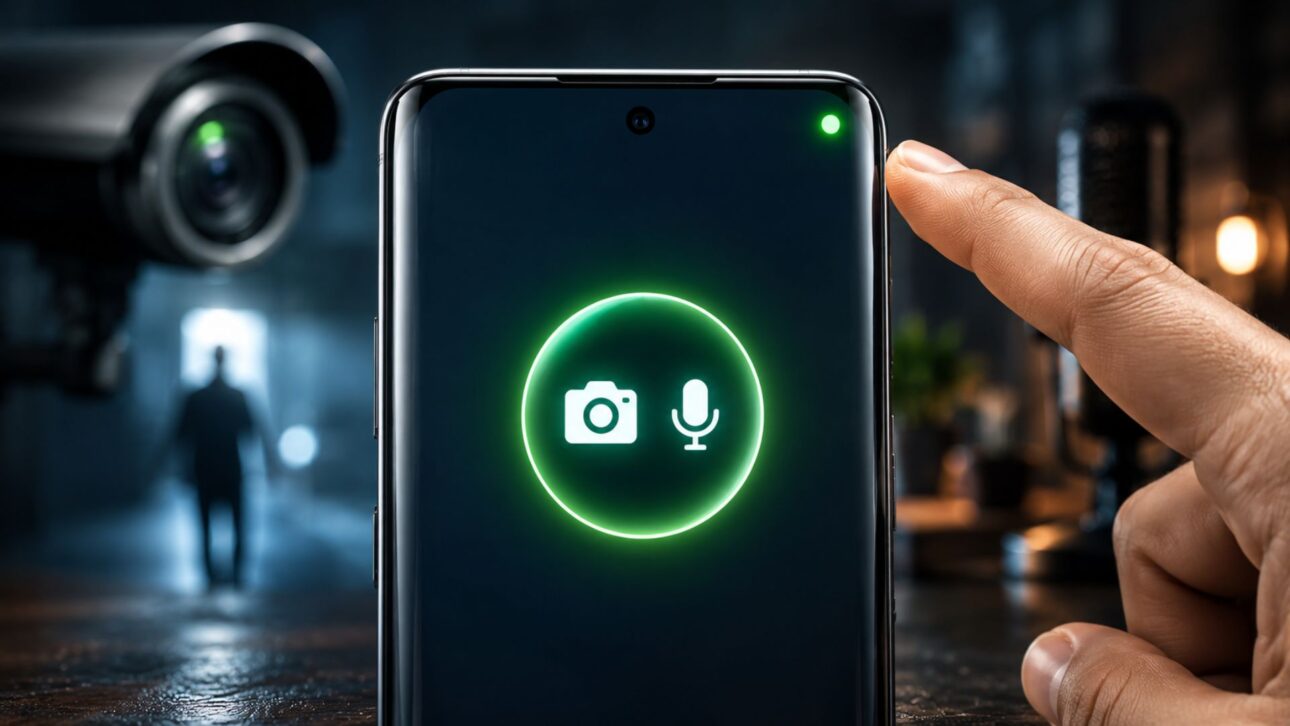
Caso a câmera ou o microfone não estejam sendo usados de maneira evidente, a orientação mais segura é checar imediatamente qual aplicativo acionou o indicador.
Por que o alerta foi criado no Android
O indicador faz parte de mudanças introduzidas no Android para reforçar o controle do usuário sobre permissões consideradas sensíveis.
Na documentação oficial do Android, a orientação é que aparelhos com Android 12 ou superior exibam um ícone na barra de status quando um aplicativo acessa câmera ou microfone.
Além do aviso visual, o sistema permite consultar essas atividades pela área de configurações rápidas do aparelho.
Com essa camada extra de transparência, acessos importantes deixam de passar despercebidos com tanta facilidade durante o uso cotidiano do celular.
A lógica se aproxima de recursos adotados por outros sistemas operacionais móveis, ainda que a forma de exibição varie entre plataformas.
Em iPhones, por exemplo, indicadores visuais também mostram quando câmera ou microfone estão em uso, com cores e sinais que podem mudar conforme o recurso acionado.
No Android, o ponto verde costuma aparecer como um aviso discreto, mas não deve ser tratado como detalhe sem importância.
Afinal, ele indica que o aparelho está acionando componentes ligados à captação de imagem ou áudio, dois tipos de acesso diretamente relacionados à privacidade.
Quando o ponto verde é normal
Em várias situações comuns, o aparecimento do ponto verde é esperado e faz parte do funcionamento regular do sistema.
Isso ocorre ao abrir a câmera para tirar foto, gravar vídeo, participar de reunião virtual, fazer chamada por aplicativo ou mandar áudio em serviços de mensagem.
Aplicativos de redes sociais também podem acionar o alerta quando o usuário grava stories, publica vídeos, usa filtros com câmera ou cria conteúdos com áudio.
Nessas situações, o indicador aparece porque a função escolhida depende de acesso direto ao sensor correspondente do aparelho.
Serviços de banco, autenticação e leitura de documentos também podem exibir o ponto verde ao solicitar câmera para reconhecimento facial, escaneamento de QR Code ou envio de comprovantes.
Por isso, a presença do sinal não significa, isoladamente, que houve invasão, espionagem ou comportamento suspeito no celular.
Ainda assim, o aviso continua útil porque mostra que o acesso está ocorrendo naquele exato momento.
Com essa indicação visível, o usuário consegue avaliar se o comportamento do aplicativo faz sentido ou se deve interromper o uso daquele recurso.
Quando o ponto verde exige atenção


A situação merece cuidado quando o ponto verde aparece sem motivo aparente ou fora de uma atividade esperada pelo usuário.
Se o celular está em repouso, nenhum aplicativo de vídeo ou áudio foi aberto e o indicador surge mesmo assim, é recomendável verificar qual serviço acionou câmera ou microfone.
O suporte do Android orienta o usuário a deslizar a tela para baixo e tocar no indicador para conferir o aplicativo responsável pelo acesso.
Essa checagem ajuda a entender se o uso foi legítimo ou se alguma permissão concedida anteriormente precisa ser revista nas configurações do aparelho.
Também é possível revisar manualmente as permissões pelos menus de privacidade do celular.
De acordo com o Google, o Android permite controlar permissões de câmera e microfone na área de segurança e privacidade, além de desativar esses acessos quando necessário.
Esse procedimento é importante porque muitos aplicativos solicitam autorizações durante a instalação ou no primeiro uso.
Com o passar do tempo, o usuário pode esquecer quais permissões liberou, mesmo quando elas continuam ativas e disponíveis para determinados aplicativos instalados.
Como revisar permissões no celular Android
A revisão de permissões deve começar pelos aplicativos que acessam câmera e microfone com mais frequência no uso diário.
Mensageiros, redes sociais, navegadores, gravadores, editores de vídeo, apps de reunião e serviços de autenticação estão entre os programas que normalmente pedem esse tipo de autorização.
Quando um aplicativo utiliza essas permissões sem relação clara com sua função principal, vale avaliar se o acesso ainda é necessário.
Um app de lanterna, calculadora ou jogo simples, por exemplo, dificilmente precisa de câmera ou microfone para funcionar corretamente no aparelho.
Em celulares Android mais recentes, o painel de privacidade também ajuda a visualizar acessos realizados nos últimos períodos de uso.
A documentação do Android informa que dispositivos compatíveis com Android 12 ou superior contam com uma tela dedicada ao painel de privacidade nas configurações do sistema.
Por meio desse painel, fica mais fácil identificar padrões incomuns, como acessos repetidos fora de horários esperados ou uso de sensores por aplicativos pouco utilizados.
A partir dessa verificação, o usuário pode remover permissões específicas sem precisar desinstalar imediatamente o aplicativo do celular.
O cuidado que o alerta reforça
O ponto verde não precisa ser tratado como motivo automático de alarme, mas funciona como uma ferramenta importante de controle.
Em situações normais, ele apenas confirma que uma função solicitada está em uso; quando algo parece fora do padrão, ajuda a indicar onde a investigação deve começar.
Para reduzir riscos, a orientação mais segura é manter aplicativos atualizados, baixar programas apenas de lojas confiáveis e revisar permissões periodicamente.
Se um acesso parecer incompatível com a função do app, a permissão pode ser removida nas configurações de privacidade do próprio aparelho.
Também é recomendável desinstalar aplicativos desconhecidos ou pouco usados que mantenham permissões sensíveis sem uma necessidade evidente.
Essa limpeza reduz a quantidade de serviços com acesso potencial à câmera e ao microfone, especialmente em aparelhos usados há muito tempo.
No uso diário, o alerta cumpre um papel simples: mostrar quando partes sensíveis do celular estão ativas.
Ao entender o significado do ponto verde, o usuário consegue diferenciar situações normais de comportamentos que realmente exigem atenção.






Seja o primeiro a reagir!